
Tutorial
In 5 Minuten zur ersten Punktwolke
- Installieren. Setup herunterladen und ausführen – Administratorrechte sind nicht nötig.
- Anmelden. Beim ersten Start Ihre E-Mail-Adresse eingeben und den Code aus der E-Mail eintragen. Neue Konten erhalten 300 Mio. Punkte Startguthaben.
- Punktwolken hinzufügen. E57-Dateien oder ganze Ordner in die Liste ziehen. Die Punktzahl steht sofort da.
- Punktzahl festlegen. Pro Punktwolke per Regler, Prozent oder Anzahl – die Spalte „Kosten“ zeigt vorab, was die Konvertierung kostet.
- Konvertieren. Das Ergebnis liegt wie bei cadwork neben der Quelldatei und lässt sich direkt in cadwork einlagern.
Installation
Der Konverter läuft unter Windows. Das Setup installiert das Programm für den angemeldeten Benutzer, legt Startmenü- und Desktop-Verknüpfung an und lässt sich unter „Apps“ wieder entfernen. cadwork selbst wird dafür nicht gebraucht.
- Neue Versionen meldet das Programm beim Start (siehe Updates).
- Die Oberfläche gibt es auf Deutsch und Englisch – umschaltbar oben rechts.
Punktwolken konvertieren
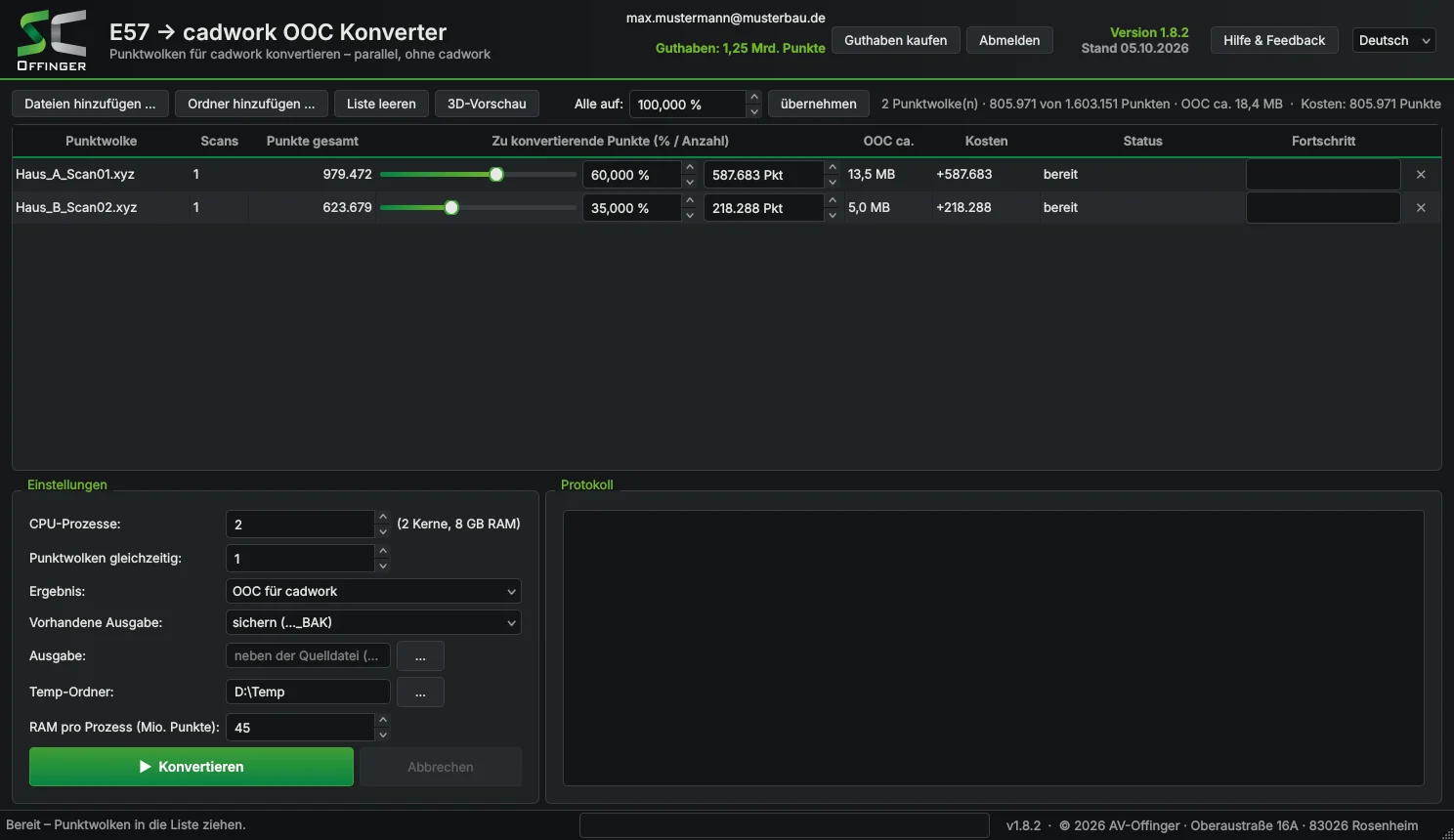
- Dateien hinzufügen: Punktwolken oder Ordner in die Liste ziehen oder „Dateien hinzufügen …“ / „Ordner hinzufügen …“.
- Punktzahl wählen: Mit dem Regler, dem %-Feld oder der Punktanzahl festlegen, wie viele Punkte übernommen werden. Die Ausdünnung ist zufällig und gleichmäßig – es entsteht genau die eingestellte Anzahl. „Alle auf … %“ setzt alle Zeilen gleichzeitig.
- Konvertieren starten. Fortschritt und Protokoll stehen im Fenster; „Abbrechen“ stoppt jederzeit, das reservierte Guthaben wird dann automatisch erstattet.
- Ergebnis öffnen: Doppelklick auf eine Zeile öffnet den Ausgabeordner.
Das Ergebnis liegt – wie bei cadwork – im Ordner <Name>_e57_OOC neben der Quelldatei. Ein vorhandener OOC-Ordner wird standardmäßig nach …_e57_BAK gesichert; „überschreiben“ oder „überspringen“ lässt sich in den Einstellungen wählen.
Punktzahl nachträglich ändern? Ist zu einer Punktwolke schon ein OOC-Ordner da, zeigt der Status „OOC vorhanden (… %)“ und der Regler steht auf diesem Wert. Neue Punktzahl einstellen und konvertieren – bezahlt werden nur zusätzliche Punkte, Reduzieren ist kostenlos.
3D-Vorschau
Zeilen markieren (oder keine = alle) und „3D-Vorschau“: Alle Punktwolken liegen im gemeinsamen Koordinatensystem übereinander – ideal, um vor der Konvertierung zu prüfen, ob die Scans zusammenpassen.
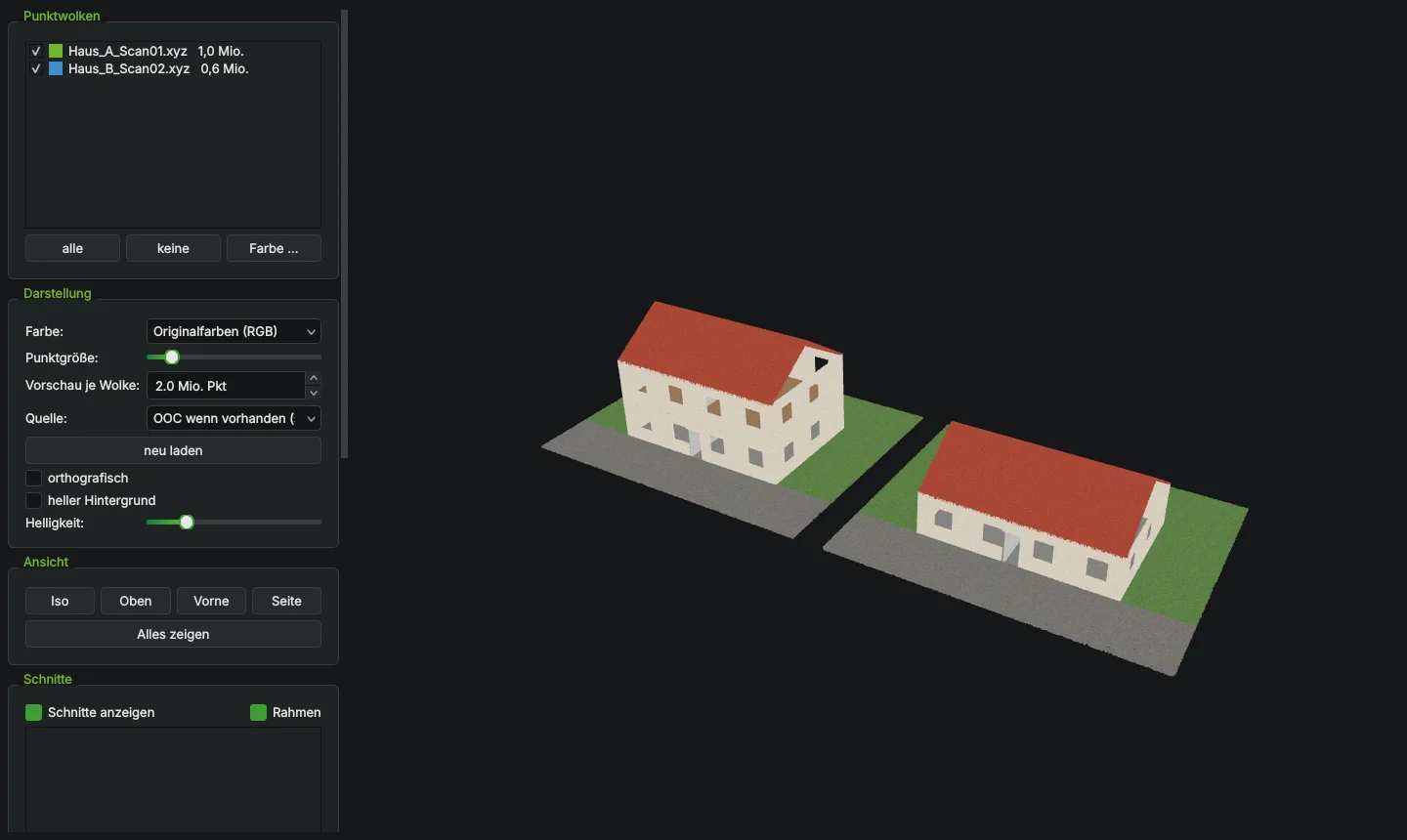
- Maus: links drehen, rechts oder Mitte verschieben, Rad zoomen. Doppelklick auf eine Wolke in der Liste zoomt hin.
- Darstellung: Originalfarben oder Farbe je Wolke, Punktgröße, Helligkeit, heller Hintergrund, orthografische Ansicht.
- Quelle: vorhandene OOC-Daten (sofort da) oder ausgedünnt direkt aus der Quelldatei.
Schnitte
„+ Schnitt“ legt einen Schnitt durch alle Punktwolken an – horizontal (Grundriss), vertikal quer zu X oder Y oder als eigene Ebene (Punkt, Winkel und Neigung, „aus Ansicht“ oder „durch 2 Punkte“). Ein Schnitt ist eine Scheibe mit einstellbarer Dicke oder zeigt nur eine Seite.
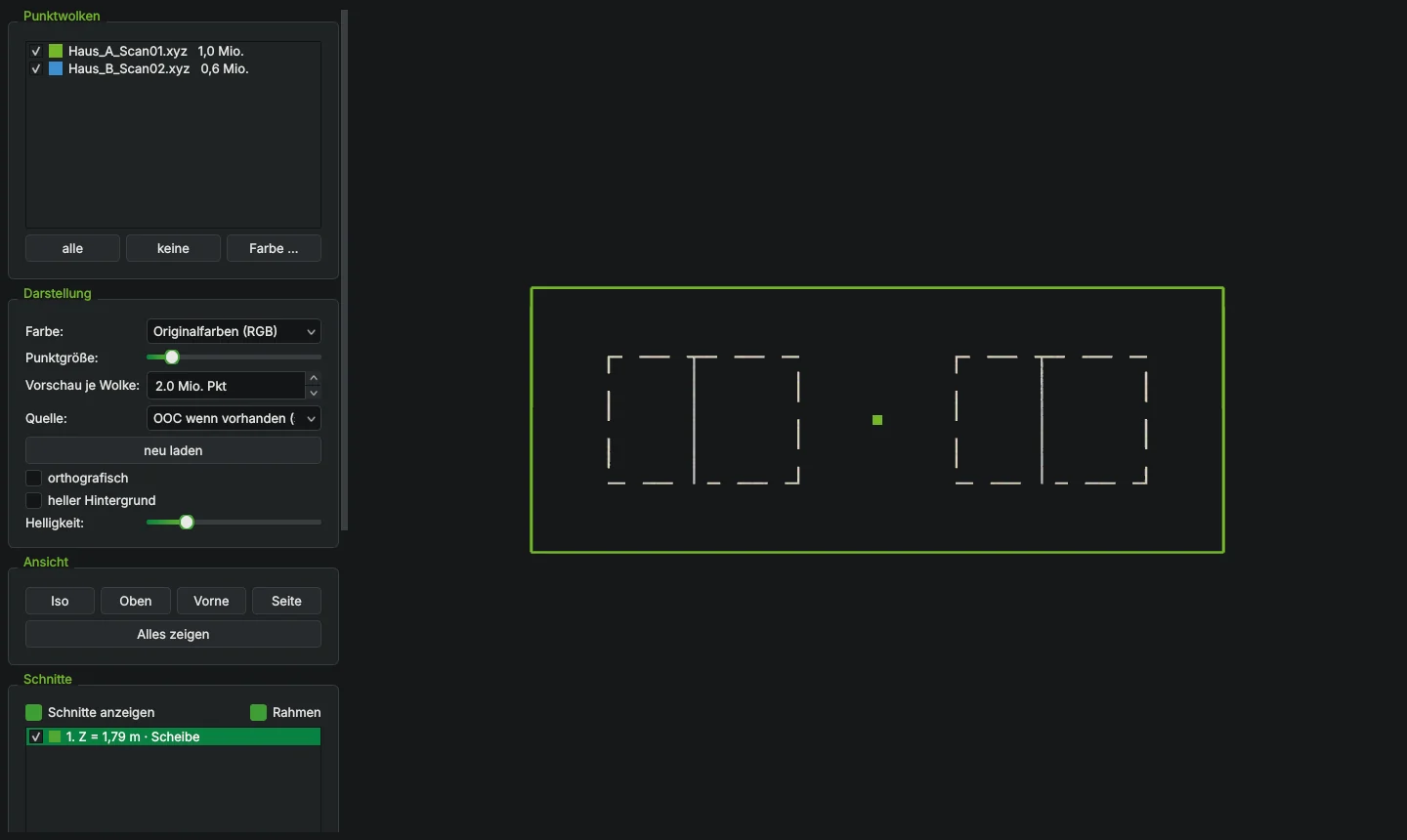
- Bis zu 16 Schnitte gleichzeitig – z. B. mehrere Querschnitte plus Grundriss.
- Box: sechs Schnitte als Schnittbox begrenzen den sichtbaren Bereich.
- Serie … legt ab dem gewählten Schnitt parallele Scheiben im gleichen Abstand an.
- Ebene am farbigen Rahmen greifen und ziehen; Strg+Mausrad oder Bild↑/Bild↓ verschiebt schrittweise.
- „Blick auf Schnitt“ dreht die Ansicht senkrecht auf die Ebene.
Guthaben & Preise
Der Konverter rechnet nach Punkten ab – Sie bezahlen nur, was Sie konvertieren. Oben rechts im Programm stehen Ihr Konto und das Guthaben.
| Paket | Punkte | Preis |
|---|---|---|
| Starter | 1 Mrd. | 19 € |
| Projekt | 5 Mrd. | 69 € |
| Büro | 20 Mrd. | 199 € |
- Je Punktwolke nur einmal bezahlen: Beim Erhöhen der Punktzahl kosten nur die zusätzlichen Punkte; Reduzieren oder erneut Konvertieren ist kostenlos.
- Vorab sehen, was es kostet: Die Spalte „Kosten“ zeigt den Preis jeder Zeile, oben steht die Summe.
- Guthaben kaufen öffnet die Kaufseite. Kauf, Rechnung und Umsatzsteuer laufen über unseren Zahlungspartner Paddle; das Guthaben steht nach wenigen Sekunden im Programm.
- Guthaben ist unbefristet gültig. Alle Rechner, die mit derselben E-Mail angemeldet sind, teilen sich das Guthaben.
- Für die ganze Firma: Auf Wunsch nutzen Kollegen mit derselben Firmen-E-Mail-Domain Ihr Guthaben mit – siehe Firmen-Guthaben.
- Ohne Internet (z. B. auf der Baustelle) kann innerhalb eines Kontingents weiter konvertiert werden; die Kosten werden später automatisch nachgebucht.
Firmen-Guthaben
Wer Guthaben kauft, kann es mit Kollegen teilen, die eine E-Mail-Adresse derselben Firma haben – z. B. kauft max@musterfirma.de ein Paket und hans@musterfirma.de konvertiert damit. Das Teilen ist freiwillig: Es gilt erst, wenn Sie es einschalten und der Kollege zustimmt.
- Einschalten: Oben rechts auf Ihre E-Mail-Adresse klicken → „Kollegen mit @musterfirma.de dürfen mein Guthaben mitnutzen“.
- Modus wählen: „Kollegen treten selbst bei“ (Sie erhalten jeweils eine Info-Mail) oder „Nur nach meiner Freigabe“ (Sie erhalten eine Mail mit der Anfrage).
- Kollegen beitreten lassen: Kollegen werden nach der Anmeldung im Programm gefragt, ob sie das Firmen-Guthaben mitnutzen möchten – oder sie klicken später auf ihre E-Mail-Adresse.
- Verwalten: Im selben Fenster sehen Sie, welcher Kollege wie viele Punkte verbraucht hat, und können Anfragen freigeben, Kollegen entfernen oder wieder aufnehmen.
- Bereits bezahlte Punktwolken gelten für alle – konvertiert ein Kollege dieselbe Punktwolke, wird sie nicht noch einmal berechnet.
- Eigenes Guthaben bleibt erhalten: Es ruht, solange ein Kollege das Firmen-Guthaben nutzt, und gilt nach dem Austritt wieder.
- Kauft ein Kollege Guthaben, wird es dem Firmen-Guthaben gutgeschrieben.
- Sie sehen alle Buchungen mit Namen, Kollegen nur ihre eigenen. Schalten Sie das Teilen aus, nutzen alle sofort wieder ihr eigenes Guthaben.
- Je Firmen-Domain gibt es ein Firmen-Guthaben. Mit Adressen von E-Mail-Anbietern (z. B. gmail, gmx, web.de, t-online) ist Teilen nicht möglich.
Formate
| Format | Hinweise |
|---|---|
| E57 | mehrere Scans je Datei, Scan-Positionen werden angewendet |
| LAS / LAZ | alle Punktformate; RGB oder Intensität |
| PLY | ASCII und binär; Farbe als RGB |
| PCD | ASCII oder binär (nicht komprimiert) |
| PTS | Leica-Format, auch mehrere Blöcke |
| XYZ / TXT / ASC | Leerzeichen, Tab oder Komma; Spalten werden erkannt |
| CSV | mit oder ohne Kopfzeile, auch Dezimalkomma |
In den Einstellungen wählen Sie das Ergebnis: OOC für cadwork, E57 + OOC (andere Formate werden zuerst verlustfrei als E57 neben die Quelldatei geschrieben – so findet cadwork die OOC-Daten beim Einlagern der E57) oder nur E57.
Landeskoordinaten
cadwork speichert Punktkoordinaten mit begrenzter Genauigkeit (float32). Liegen Punkte mehr als 500 m vom Nullpunkt entfernt – typisch bei Landeskoordinaten wie UTM oder Gauß-Krüger –, entsteht ein spürbares Raster (bei 5.300 km Hochwert ca. 50 cm). Der Konverter warnt dann mit einem Symbol in der Liste, nennt die Ursache (georeferenziert, vermutlich georeferenziert oder lokales System mit Versatz) und schlägt eine runde Verschiebung vor.
„Info für Vermesser kopieren“ (im Hinweis oder per Rechtsklick auf die Zeile) legt einen fertigen Text in die Zwischenablage – damit bekommen Sie vom Vermesser die Punktwolke passend verschoben.
Einstellungen & Leistung
| Einstellung | Empfehlung |
|---|---|
| CPU-Prozesse | Anzahl der logischen Kerne |
| Punktwolken gleichzeitig | 2–4 |
| Temp-Ordner | lokale SSD, nicht OneDrive oder Netzlaufwerk – Bedarf bis ca. 40 Byte je Punkt |
| RAM pro Prozess | automatisch; sehr große Wolken werden in Teilen verarbeitet |
Die Ausgabe ist etwa 24 Byte je Punkt groß – 1 Mrd. Punkte also rund 24 GB.
Updates
Der Konverter prüft beim Start, ob es eine neue Version gibt, zeigt die Neuerungen und installiert das Update per Klick. Manuell suchen: Klick auf die Versionsnummer oben rechts.
Hilfe & Feedback
Oben rechts „Hilfe & Feedback“ (oder F1): Frage, Fehler, Wunsch oder Lob direkt an uns – auf Wunsch mit technischen Infos (Version, Windows, Einstellungen, letzte Fehler – ohne Dateinamen, Pfade oder Projektdaten). Oder per E-Mail an support@sc-offinger.com.
Ein Klick aufs Logo öffnet die Farbwahl: SC-Grün oder eine eigene Akzentfarbe – gilt nur auf Ihrem Rechner.
Häufige Fragen
Brauche ich cadwork auf dem Rechner?
Nein. Der Konverter schreibt die OOC-Daten selbst. cadwork braucht nur, wer die Punktwolke danach einlagert – auch auf einem anderen Rechner.
Was kostet eine Punktwolke?
So viele Punkte, wie Sie konvertieren. Ein Scan mit 300 Mio. Punkten auf 40 % ausgedünnt kostet 120 Mio. Punkte – beim Starter-Paket rund 2,30 €. Die Spalte „Kosten“ zeigt den Preis vorab.
Ich habe zu wenig Punkte übernommen – zahle ich doppelt?
Nein. Beim Erhöhen werden nur die zusätzlichen Punkte berechnet. Reduzieren und erneutes Konvertieren mit gleicher Punktzahl kosten nichts.
Was passiert bei einem Abbruch oder Fehler?
Vor jeder Konvertierung wird das Guthaben nur reserviert. Bei Abbruch oder Fehler wird es automatisch erstattet.
Kann ich mehrere Rechner nutzen?
Ja. Melden Sie sich überall mit derselben E-Mail-Adresse an – alle Rechner teilen sich das Guthaben.
Können Kollegen mein Guthaben mitnutzen?
Ja, wenn Sie es erlauben: Kollegen mit derselben Firmen-E-Mail-Domain können dem Firmen-Guthaben beitreten – auf Wunsch nur nach Ihrer Freigabe. Sie sehen jederzeit, wer wie viel verbraucht.
Funktioniert das nach einem cadwork-Update noch?
Das OOC-Format ist nicht offiziell dokumentiert. Nach größeren cadwork-Updates empfehlen wir einen kurzen Test mit einer kleinen Punktwolke. Fällt Ihnen etwas auf, melden Sie es bitte über „Hilfe & Feedback“.
Wo landen meine Punktwolken?
Nur auf Ihrem Rechner. Zum Abrechnen gehen lediglich ein Fingerabdruck der Datei, ihr Dateiname und die Punktzahl an unseren Server – keine Punktdaten und keine Ordnerpfade.
Neuerungen
1.8.2 · 05.10.2026
- 3D-Vorschau: bis zu 16 Schnitte gleichzeitig. Scheiben werden gemeinsam angezeigt (z. B. mehrere Querschnitte plus Grundriss), „nur eine Seite“ und „Box“ (Schnittbox aus 6 Schnitten) begrenzen den sichtbaren Bereich. „Serie …“ legt parallele Scheiben im gleichen Abstand an. Jede Ebene lässt sich am farbigen Rahmen greifen und ziehen
- Neues Erscheinungsbild: SC-Offinger-Logo in der Kopfzeile, PC-Symbol als Programm-, Taskleisten- und Setup-Symbol
- Farben wählbar: Klick aufs Logo → Standard (SC-Grün) oder eigene Farbe (8 Vorschläge oder frei wählbar), mit Vorschau; gilt nur bei dir
1.8.1 · 05.10.2026
- „Hilfe & Feedback“ sendet die Nachricht jetzt direkt an AV-Offinger – kein E-Mail-Programm mehr nötig. Du bekommst eine Bestätigung mit Ticketnummer und kannst einfach auf die E-Mail antworten. Ist keine Internetverbindung da, öffnet sich wie bisher das E-Mail-Programm
1.8.0 · 03.10.2026
- Automatische Updates: Das Programm prüft beim Start, ob eine neue Version vorliegt, zeigt die Neuerungen und installiert das Update auf Knopfdruck (Neustart danach automatisch)
- Klick auf die Versionsnummer oben rechts: nach Updates suchen
- 3D-Vorschau: Schnitte durch alle PC gleichzeitig – horizontal, vertikal quer zu X oder Y oder als eigene Ebene (Punkt + Winkel + Neigung, aus der Ansicht oder durch 2 Punkte). Als Scheibe mit Dicke oder nur eine Seite. Die Ebene lässt sich mit der Maus greifen und ziehen; „Blick auf Schnitt“ dreht die Ansicht senkrecht darauf
- Neu: „Hilfe & Feedback“ (oben rechts oder F1) – Frage, Fehler, Wunsch oder Lob direkt per E-Mail an AV-Offinger, auf Wunsch mit technischen Infos (ohne Dateinamen, Pfade oder Projektdaten)
1.7.0 · 03.10.2026
- Georeferenzierung wird erkannt und als Ursache für den großen Abstand zum Nullpunkt angezeigt (Tooltip in der Liste, Start-Hinweis, Protokoll):
- aus der Datei: E57
coordinateMetadata, LAS/LAZ WKT bzw. GeoTIFF-Schlüssel (EPSG-Code) - aus den Koordinatenwerten: UTM (mit/ohne Zonenkennung), Gauß-Krüger, LV95/LV03, MGI, Grad
- sonst: „lokales System mit Versatz“
- Vorschlag für einen runden Verschiebevektor (X/Y auf 1 km, Z auf 100 m)
- „Info für Vermesser kopieren“ (Start-Hinweis und Rechtsklick in der Liste): Text mit Datei, Koordinatensystem, Ausdehnung, Punktraster und Verschiebevorschlag für die Zwischenablage
- Rechtsklick-Menü in der Liste (Info kopieren, Ausgabeordner öffnen)
1.6.1 · 03.10.2026
- Hinweis „Großer Abstand zum Nullpunkt“ bereits ab 500 m (vorher ca. 33 km)
1.6.0 · 03.10.2026
- Neue Einstellung „Ergebnis“:
- OOC für cadwork (wie bisher)
- E57 + OOC: LAS/LAZ/PLY/PCD/PTS/XYZ/CSV werden zuerst verlustfrei als E57 neben die Quelldatei geschrieben (Koordinaten double, RGB); die OOC-Daten gehören dann zur E57 (
_e57_OOC) - nur E57: nur die E57 erzeugen, die Punktauswahl gilt für die E57
- Gleichnamige Quellen (z. B. Scan.las + Scan.ply) ergeben Scan_las.e57 / Scan_ply.e57
- Vorhandene E57 werden gesichert (…_BAK.e57), überschrieben oder (bei „überspringen“) weiterverwendet
- Georeferenzierung: Warnsymbol in der Liste mit Tooltip, beim Start Hinweis mit Abstand zum Nullpunkt und zu erwartendem Punktraster (float32) – Auswahl „Trotzdem konvertieren“ / „Nur E57 erzeugen“
- Kommandozeile: --mode ooc|e57ooc|e57
Bereit für die erste Punktwolke?
Neue Konten erhalten 300 Mio. Punkte Startguthaben zum Testen.