

Tutorial
In 5 Minuten startklar
- Installieren. Setup herunterladen und ausführen. Danach lassen sich WUP-, BTLx-, IFC- und BTE-Dateien direkt per „Öffnen mit“ im Production Viewer öffnen.
- Freischalten. Beim ersten Start „Freischaltung anfragen“ – Name/Firma und E-Mail eingeben, ein Klick genügt. Nach unserer Freigabe schaltet sich das Programm selbst frei.
- Datei öffnen. Produktionsdatei ins Fenster ziehen oder „Datei öffnen …“. Bis dahin zeigt das Programm eine Beispielwand mit absichtlichem Fehler.
- Prüfen. Die Prüfung läuft automatisch. „Nächstes Problem ▸“ springt von Fehler zu Fehler; geprüfte Elemente hakt man ab.
- Ablegen. „PDF-Export …“ erzeugt den Produktionsplan mit Bemaßung, Nagelung und Schnitten für die Ablage.
Installation & Freischaltung
Der Production Viewer läuft unter Windows. Das Setup legt Startmenü- und Desktop-Verknüpfung an und verknüpft die Dateitypen WUP, BTLx, IFC und BTE („Öffnen mit“). Lizenz und Einstellungen bleiben bei Updates erhalten.
Das Programm ist lizenzpflichtig. Im Lizenzfenster (Klick auf die Lizenzanzeige unten) gibt es zwei Wege:
- Online freischalten: „Freischaltung anfragen“ – die Rechner-ID wird automatisch mitgeschickt. Sobald wir freigeben, schaltet sich das Programm von selbst frei, solange das Lizenzfenster offen ist; den Schlüssel bekommen Sie zusätzlich per E-Mail.
- Lizenzschlüssel eingeben: Haben Sie von uns einen Schlüssel erhalten, einfach einfügen und „Freischalten“.
- Verlängern funktioniert genauso: Lizenzfenster öffnen und erneut anfragen.
Die Oberfläche
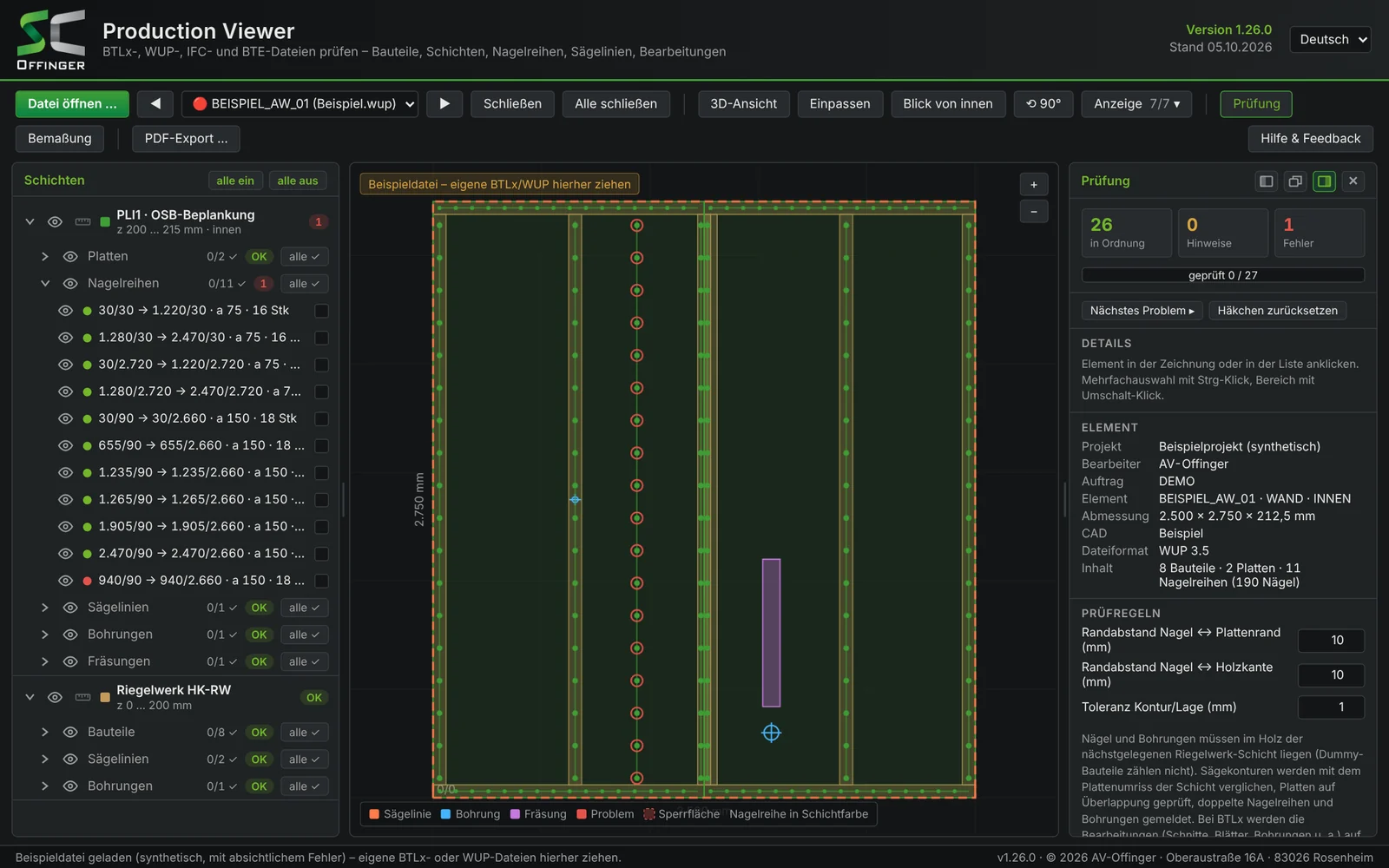
| Bereich | Was er tut |
|---|---|
| Werkzeugleiste | Datei öffnen, zwischen geöffneten Elementen blättern (◀ ▶), 2D/3D umschalten, Einpassen, Blickrichtung, um 90° drehen (Taste R) |
| Anzeige ▾ | Bauteile, Platten, Nagelreihen, Sägelinien, Bohrungen, Fräsungen und Sperrflächen ein- und ausblenden; Produktionsnummern, Plattenmaße, Riegelwerk hinter Platten, weißer Hintergrund |
| Schichten | Alle Lagen der Wand mit ihren Elementen – ausblenden, anklicken, abhaken. Die Zahl zeigt Probleme je Schicht |
| Zeichnung | Draufsicht mit Mausrad-Zoom und Verschieben; Klick auf ein Element zeigt es in den Details |
| Prüfung & Details | Ergebnis der automatischen Prüfung, Angaben zum gewählten Element und zum Projekt |
Mehrere Elemente wählen Sie mit Strg-Klick, einen Bereich mit Umschalt-Klick – oder Sie ziehen mit gedrückter Maustaste über die Einträge der Liste. In der Zeichnung ziehen Sie mit gedrückter Umschalt-Taste einen Rahmen auf: nach rechts gezogen werden alle vollständig umschlossenen Elemente gewählt, nach links gezogen alle berührten (wie im CAD). Die Seitenbereiche lassen sich in der Breite ziehen, andocken oder ausblenden. Die Oberfläche gibt es auf Deutsch und Englisch.
Logo & Farben: Ein Klick auf das Logo oben links öffnet die Personalisierung – Ihr Name im Logo statt „Offinger“ und ein eigenes Farbschema für das Programm. Die Einstellung gilt nur auf Ihrem PC; der PDF-Produktionsplan bleibt unverändert.
Dateien & Formate
| Format | Inhalt |
|---|---|
| WUP | Wandelemente mit Schichten, Platten, Nagelreihen, Sägelinien, Bohrungen und Fräsungen |
| BTLx | Bauteile mit Bearbeitungen (Schnitte, Blätter, Bohrungen u. a.) |
| IFC | Bauteile aus dem IFC-Modell |
| BTE | cadwork BIMteam-Export – mehrere Elemente in einer Datei; Elemente und Schichten lassen sich nach Eigenschaften gruppieren |
Mehrere Dateien können gleichzeitig offen sein; „Schließen“ und „Alle schließen“ räumen auf.
Automatische Prüfung
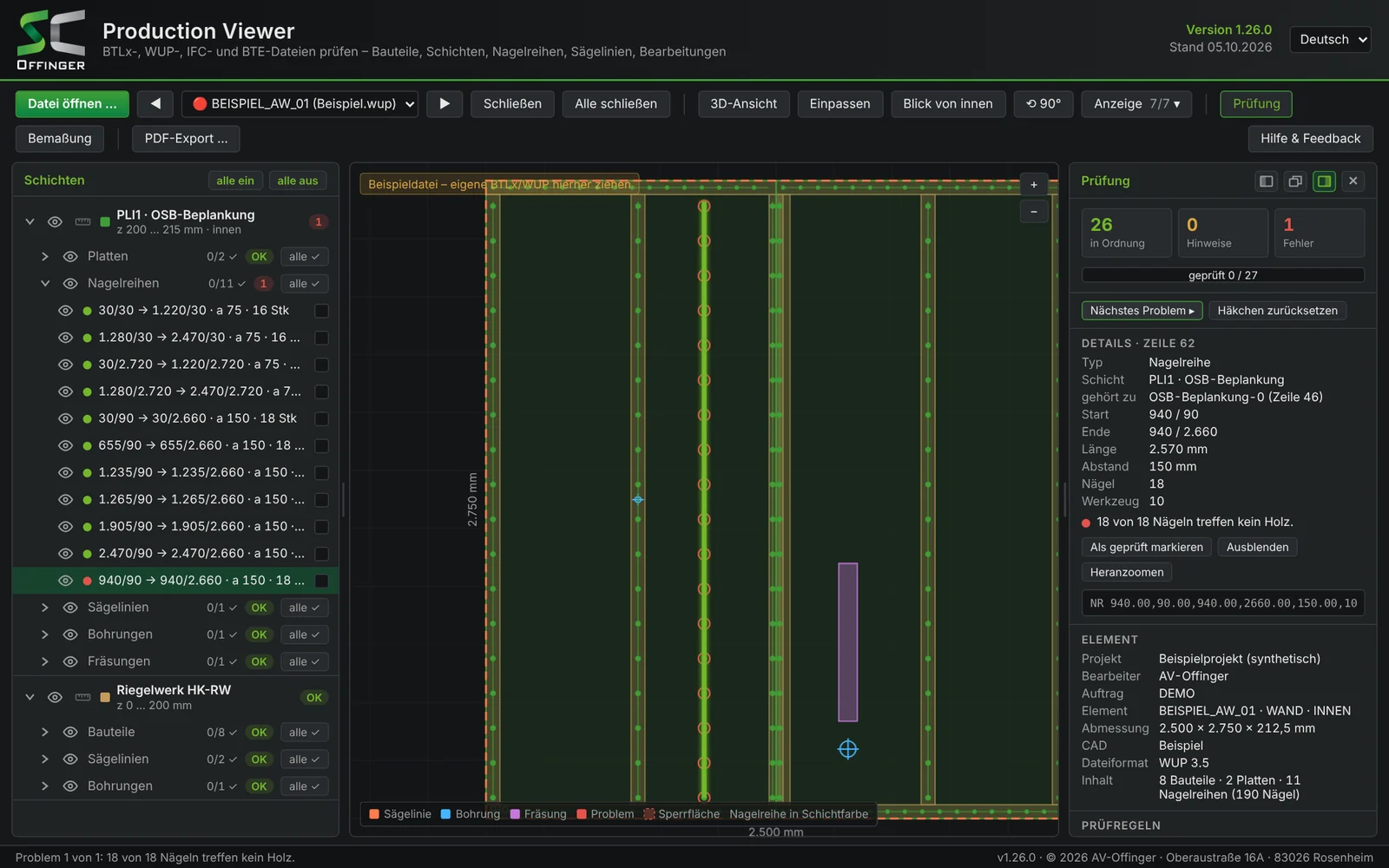
Beim Öffnen prüft der Production Viewer jede Datei automatisch:
- Nägel und Bohrungen müssen im Holz der nächstgelegenen Riegelwerk-Schicht liegen.
- Sägekonturen werden mit dem Plattenumriss verglichen, Platten auf Überlappung geprüft.
- Doppelte Nagelreihen und Bohrungen werden gemeldet.
- Bei BTLx: Lage der Bearbeitungen im Bauteil, Tiefe, doppelte und deaktivierte Bearbeitungen.
Die Toleranzen (Randabstand Nagel ↔ Plattenrand, Nagel ↔ Holzkante, Kontur/Lage) stellen Sie unter „Prüfregeln“ ein.
Haken Sie geprüfte Elemente ab – einzeln, je Gruppe („alle ✓“) oder per Leertaste für die Auswahl. Der Fortschritt „geprüft x / y“ zeigt, was noch fehlt. Die Häkchen werden auf Ihrem Rechner gespeichert.
Bemaßung
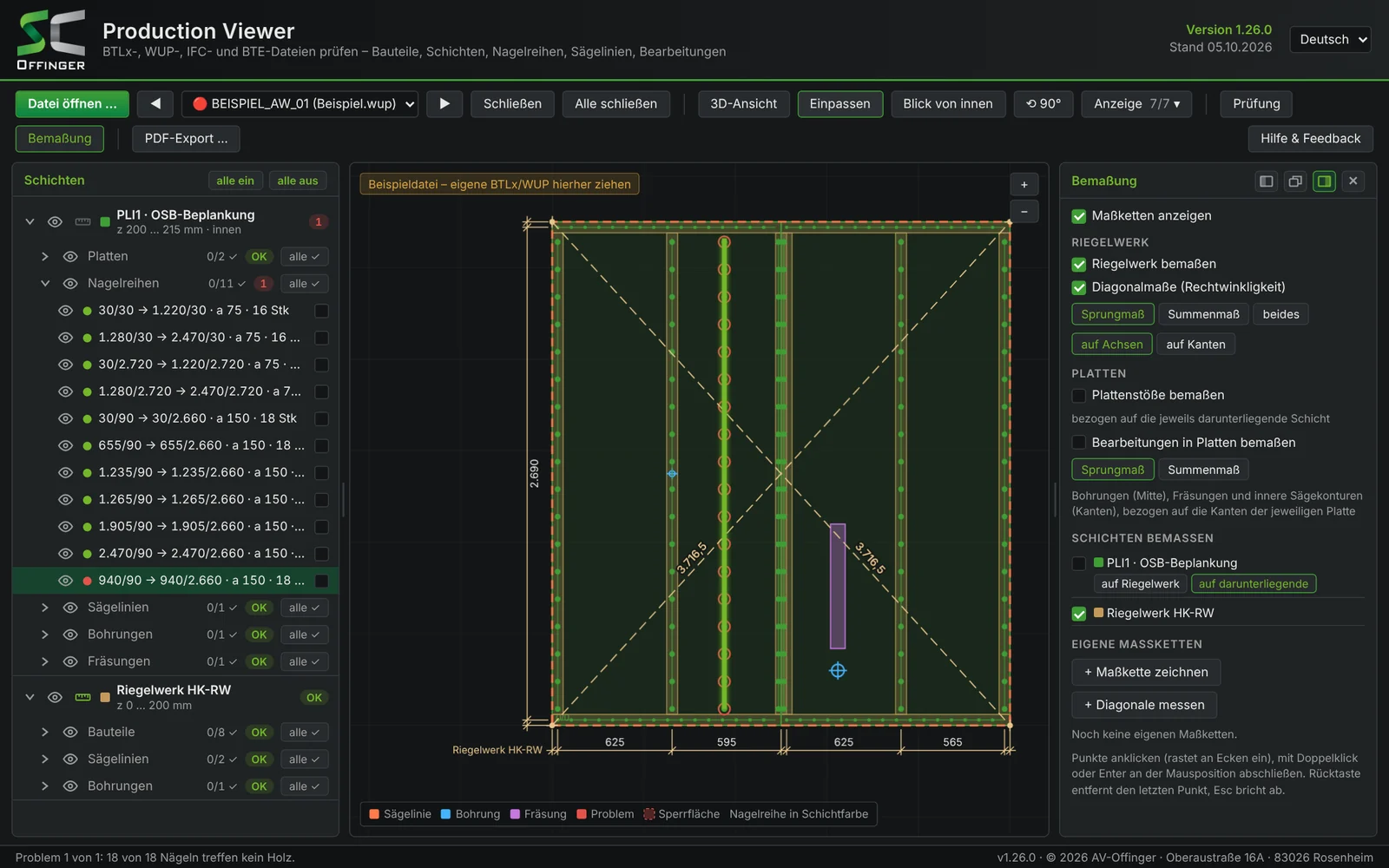
- Riegelwerk bemaßen – als Sprungmaß, Summenmaß oder beides, auf Achsen oder auf Kanten.
- Diagonalmaße zur Kontrolle der Rechtwinkligkeit – oben und unten immer bezogen auf die äußeren Enden des obersten Bauteils (Rähm), oben an dessen Oberkante, auch bei schrägem Rähm.
- Plattenstöße und Bearbeitungen in Platten (Bohrungen, Fräsungen, innere Sägekonturen) bemaßen.
- Schichten bemaßen – bezogen auf das Riegelwerk oder die darunterliegende Lage.
- Eigene Maßketten und Diagonalen: Punkte anklicken (rastet an Ecken ein), mit Doppelklick oder Enter abschließen.
3D-Ansicht
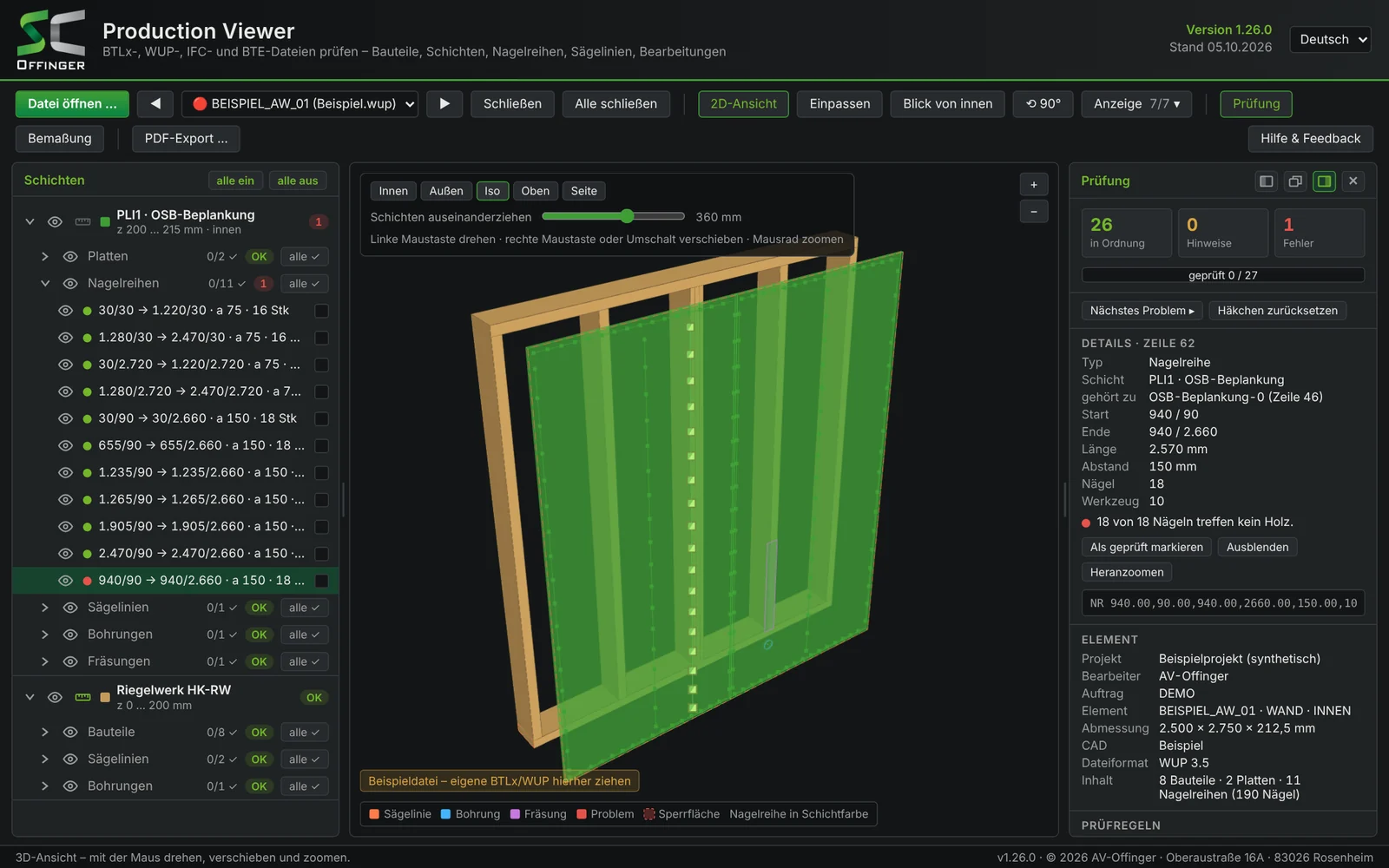
„3D-Ansicht“ zeigt das Element räumlich. Linke Maustaste dreht, rechte Maustaste (oder Umschalt) verschiebt, das Mausrad zoomt. Ansichten Innen, Außen, Iso, Oben und Seite sind einen Klick entfernt; „Schichten auseinanderziehen“ zeigt den Aufbau Lage für Lage.
PDF-Produktionsplan
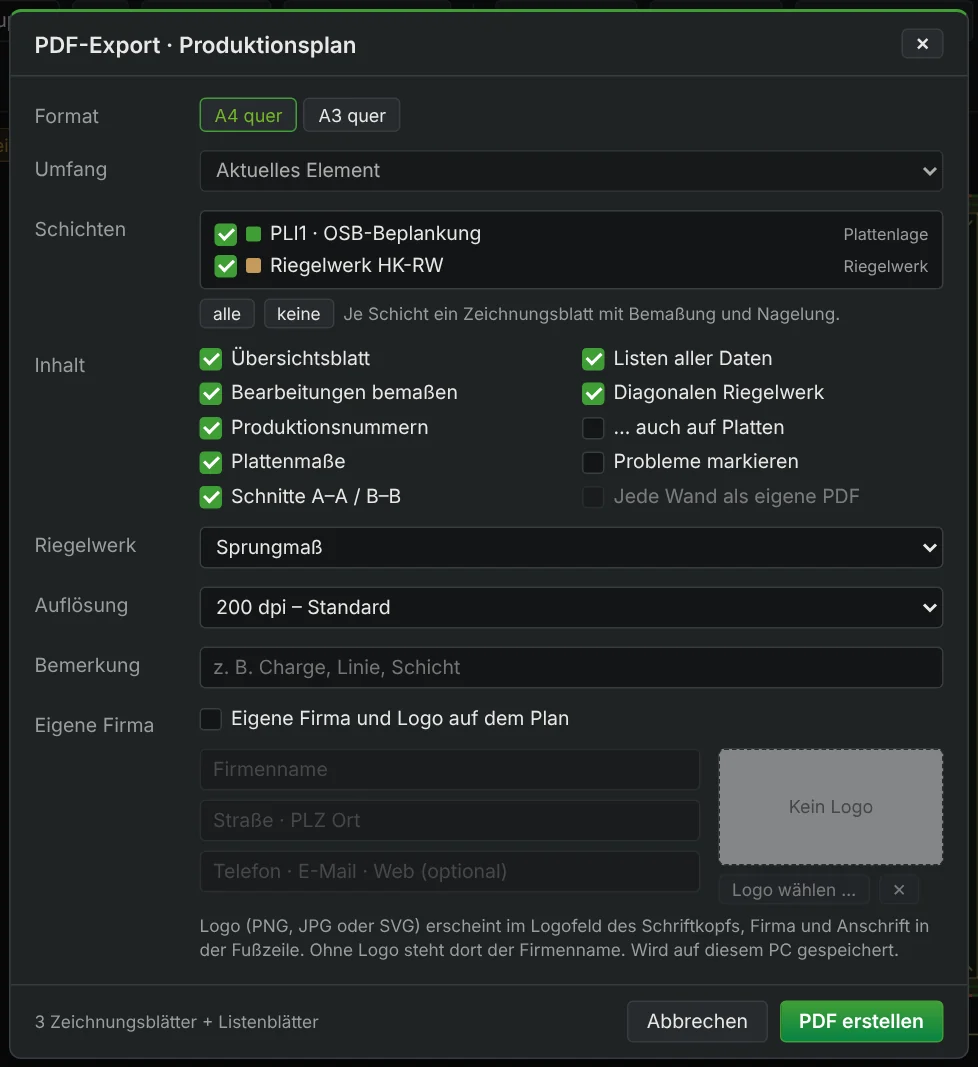
„PDF-Export …“ erzeugt den Produktionsplan für die Ablage:
- Format A4 oder A3 quer; Umfang: aktuelles Element, alle geladenen oder alle Elemente einer BTE-Datei – auf Wunsch jede Wand als eigene PDF.
- Je Schicht ein Zeichnungsblatt mit Bemaßung und Nagelung, dazu Übersichtsblatt und Listen aller Daten.
- Schnitte A–A / B–B: Vertikal- und Horizontalschnitt mit Schichtaufbau, automatisch durch möglichst viele Öffnungen gelegt.
- Bemaßung automatisch je Blatt oder wie in der Ansicht eingestellt – dann übernimmt der Plan genau die Maßketten, Diagonalen, Sprung-/Summenmaß und eigenen Maßketten aus dem Bemaßungsfenster.
- Bearbeitungen, Diagonalen, Produktionsnummern, Plattenmaße und Probleme nach Wunsch.
- Eigene Firma und Logo: Name, Anschrift und Logo (PNG, JPG oder SVG) erscheinen im Schriftkopf und in der Fußzeile jedes Blatts.
Updates
Der Production Viewer prüft beim Start, ob es eine neue Version gibt, zeigt die Neuerungen und installiert das Update per Klick – danach startet er von selbst neu. Manuell suchen: Klick auf die Versionsnummer oben rechts.
Hilfe & Feedback
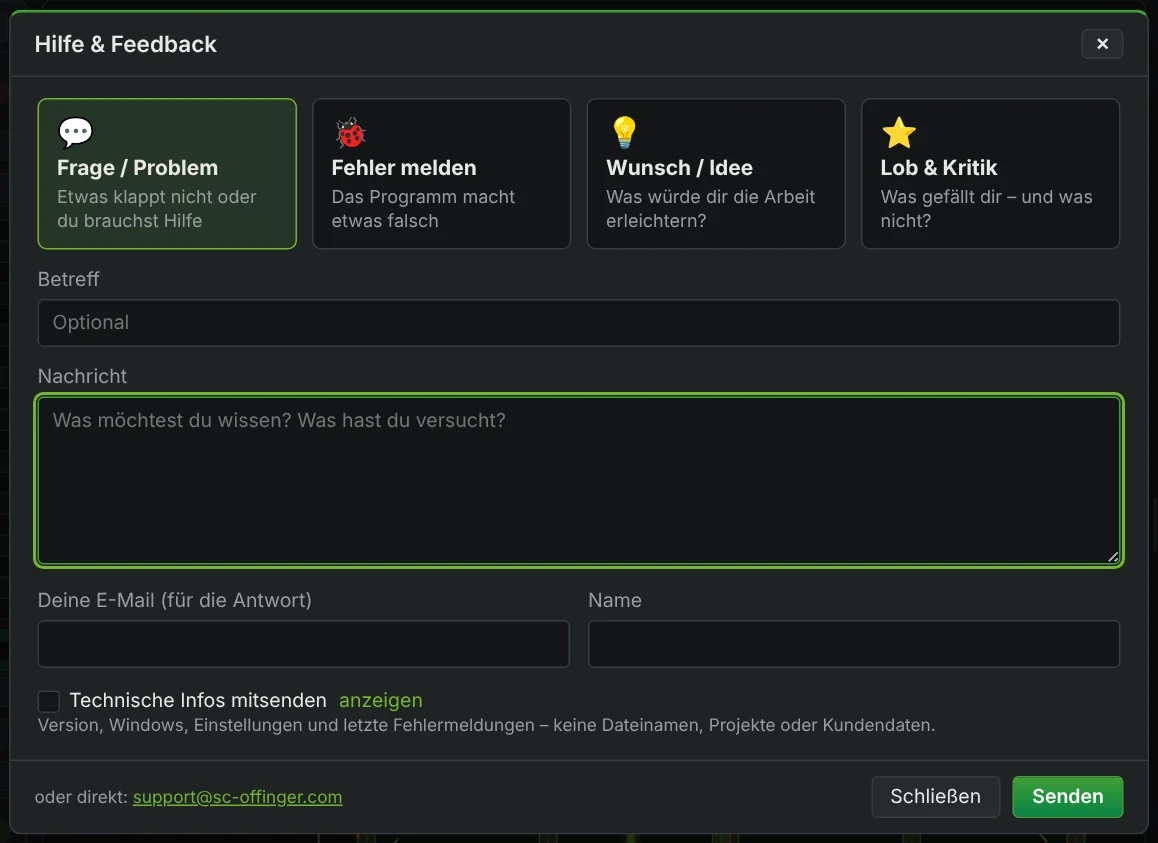
Oben rechts „Hilfe & Feedback“: Frage, Fehler, Wunsch oder Lob direkt an uns senden – auf Wunsch mit technischen Infos (ohne Dateinamen, Projekte oder Kundendaten). Sie bekommen eine Bestätigung mit Ticketnummer und können einfach auf die E-Mail antworten. Oder direkt an support@sc-offinger.com.
Häufige Fragen
Welche Programme erzeugen die Dateien?
WUP, BTLx und BTE kommen typischerweise aus cadwork bzw. anderen Holzbau-CAD-Systemen, IFC aus jedem BIM-fähigen Programm. Der Production Viewer zeigt, was tatsächlich an die Maschine geht.
Werden meine Dateien irgendwohin hochgeladen?
Nein. Dateien werden nur auf Ihrem Rechner geöffnet und geprüft. Ins Internet geht nur die Lizenzprüfung bzw. die Freischaltungsanfrage – und, wenn Sie es möchten, eine Nachricht über „Hilfe & Feedback“.
Kann ich die Prüfregeln anpassen?
Ja – Randabstände und Toleranzen stellen Sie unter „Prüfregeln“ im Prüfbereich ein. Fehlt Ihnen eine Regel oder ein Format, schreiben Sie uns über „Hilfe & Feedback“.
Kann ich den Plan mit unserem Firmenlogo drucken?
Ja. Im PDF-Dialog unter „Eigene Firma“ Name, Anschrift und Logo eintragen – die Angaben werden auf dem PC gespeichert.
Was kostet eine Lizenz?
Die Lizenz gibt es auf Anfrage – je nach Anzahl der Arbeitsplätze und gewünschten Anpassungen an Ihre Maschinen und Formate. Schreiben Sie uns über das Kontaktformular.
Die Lizenz ist abgelaufen – was nun?
Lizenzfenster öffnen (Klick auf die Lizenzanzeige) und erneut „Freischaltung anfragen“. Nach unserer Freigabe läuft das Programm sofort weiter.
Neuerungen
1.25.0 · 05.10.2026
- PDF-Export: eigene Firma und eigenes Logo auf dem Plan – im PDF-Dialog unter „Eigene Firma“ Name, Anschrift und Kontakt eingeben und ein Logo (PNG, JPG oder SVG) wählen. Das Logo erscheint im Logofeld des Schriftkopfs, die Firmenangaben in der Fußzeile jedes Blatts. Ohne Logo steht der Firmenname im Logofeld. Die Angaben werden auf dem PC gespeichert.
1.24.0 · 05.10.2026
- Neues Erscheinungsbild: SC-Offinger-Logo in Programm, Lizenzfenster und PDF-Schriftkopf
- Neues Programmsymbol „PV“ (Taskleiste, Startmenü, Desktop, Fenster) und neues Favicon
1.23.0 · 05.10.2026
- „Hilfe & Feedback“ sendet die Nachricht jetzt direkt an AV-Offinger – kein E-Mail-Programm mehr nötig. Du bekommst eine Bestätigung mit Ticketnummer und kannst einfach auf die E-Mail antworten. Ist keine Internetverbindung da, öffnet sich wie bisher das E-Mail-Programm
1.22.1 · 04.10.2026
- Vertikalschnitt: an Öffnungen die davorliegenden Bauteile (Leibung: Ständer, Beplankung, Dämmung) dezent grau angedeutet – wie beim Horizontalschnitt
1.22.0 · 04.10.2026
- PDF-Schnitte: Schnittlage meidet volle Stäbe – der Vertikalschnitt liegt im Tragwerk nur in Gefachen (bzw. Öffnungen), der Horizontalschnitt zwischen Riegeln
- Gefache im Tragwerk mit Dämmschraffur (sofern keine Dämmung modelliert ist); Dämmstoffe generell mit Dämmschraffur statt Schrägstrichen
- Horizontalschnitt: Bauteile oberhalb der Öffnungen (Sturz, Rähm, Beplankung) dezent grau angedeutet
1.21.0 · 04.10.2026
- PDF-Export: Vertikalschnitt A–A rechts neben und Horizontalschnitt B–B unter der Wandansicht
- Schnittlage automatisch durch möglichst viele Öffnungen, ohne Öffnungen mittig
- Schnitte mit Schichtaufbau-Maßkette, aktuelle Lage hervorgehoben, Ständer/Riegel im Schnitt gekreuzt, Dämmung schraffiert
- Im PDF-Dialog abschaltbar („Schnitte A–A / B–B“)
Ihre Produktionsdaten prüfen?
Lizenz auf Anfrage – schreiben Sie uns, wir melden uns zeitnah.